La Visite sur place, la Fiche au bureau. Sans ressaisie.
EduCoordo accompagne la Coordinatrice dans ses Visites de sécurité : vous notez chaque Point de contrôle sur place, au téléphone ou sur la tablette, Photos comprises. De retour au bureau, la Fiche est presque prête.
Lire un État
- UrgentUrgent
- À planifierÀ planifier
- Entretien courantEntretien courant
- Sans objetSans objet
- Non vérifiéNon vérifié
Avant, et avec EduCoordo
Avant
- On imprime le tableau et on le remplit à la main, Pièce par Pièce.
- Les photos restent dans le téléphone, à retrouver et à légender plus tard.
- Le soir, on ressaisit tout pour mettre la Fiche en forme.
- L'année suivante, on repart d'une feuille blanche.
Avec EduCoordo
- Chaque Point de contrôle reçoit son État et son Observation sur place.À planifier
- Chaque Photo est prise depuis la Visite et rattachée à son Point, avec sa Légende.UrgentVitre fêlée
- Le Récapitulatif des anomalies se fait tout seul.UrgentÀ planifierÀ planifier
- La Visite suivante reprend la Cartographie, la Direction, le Nombre d’élèves et les Visiteurs de la précédente.Visite en cours
Une seule saisie, sur place. Le reste suit.
Une journée de Visite
De la veille à la Fiche envoyée : voici comment se passe une Visite avec EduCoordo.
- Étape 1 sur 5
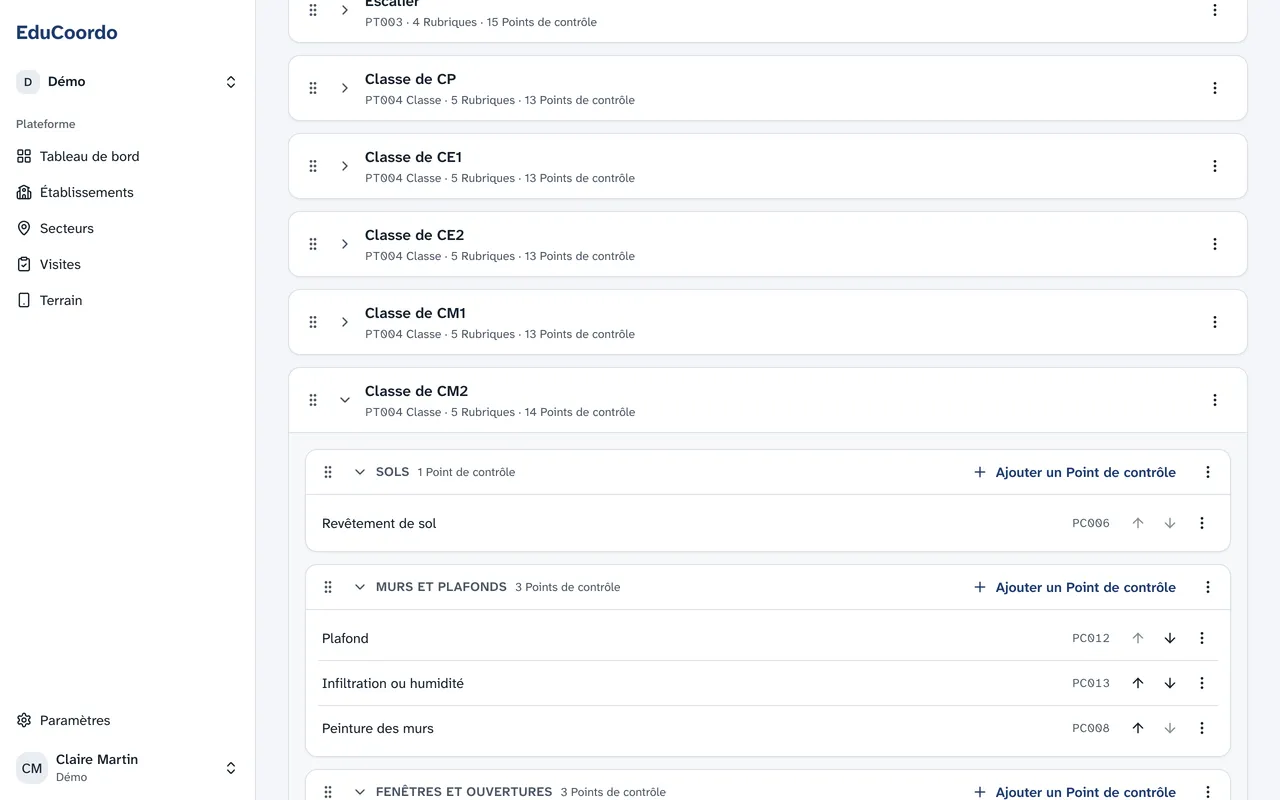
La veille, préparer.
La Cartographie de l'Établissement est prête : ses Pièces, leurs Rubriques et leurs Points de contrôle, composés depuis la Bibliothèque. Pour un nouvel Établissement, vous copiez la Cartographie d'un Établissement semblable, puis vous l'ajustez.
- Étape 2 sur 5
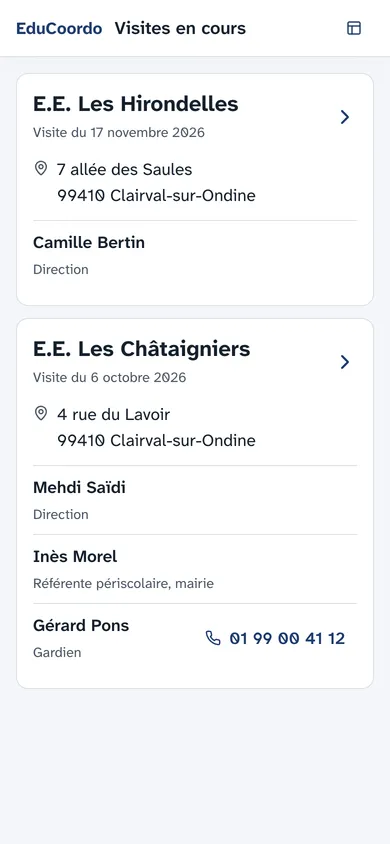
8 h 30, sur place.
Vous ouvrez le Terrain : la Visite en cours vous attend. L’adresse, la Direction et les Contacts avec leur téléphone sont à portée de pouce, et chaque Pièce se revoit telle qu’elle était à la Visite précédente (« Voir dans la Visite précédente »).
- Étape 3 sur 5
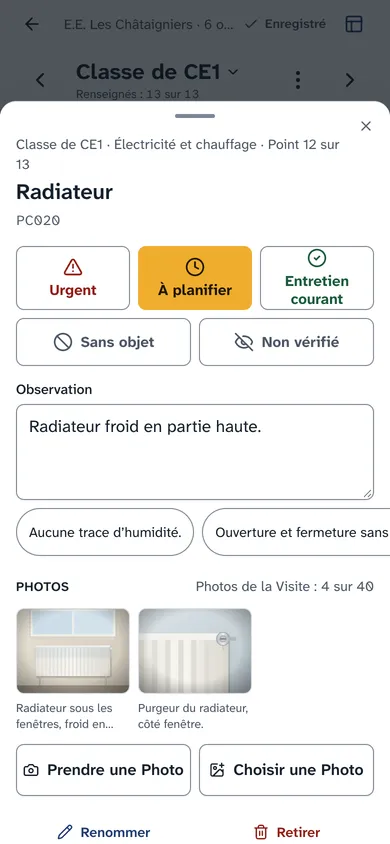
Pièce par Pièce.
Un État, une Observation, une Photo : chaque Point s’enregistre dès que vous le saisissez. Une Pièce fermée ce jour-là ? Marquez-la « Pièce non visitée », la Fiche le mentionnera. En fin de Pièce, un Bilan et les Travaux urgents.
- Étape 4 sur 5
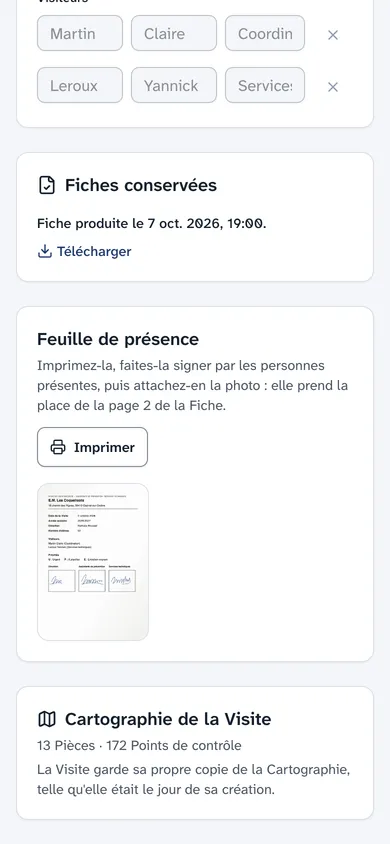
Avant de partir, la Feuille de présence.
Imprimée depuis la Visite, signée par la Direction et les Visiteurs, puis photographiée avec le téléphone : elle prend sa place dans la Fiche.
- Étape 5 sur 5
L’après-midi, au bureau.
Le Récapitulatif des anomalies est déjà là, Urgent puis À planifier. Vous écrivez les Suites à donner, puis la Synthèse. Besoin d’un coup de main pour la rédiger ? Copiez le Relevé : il reprend votre saisie sans nommer l’Établissement ni personne, prêt à coller dans votre outil d’IA.
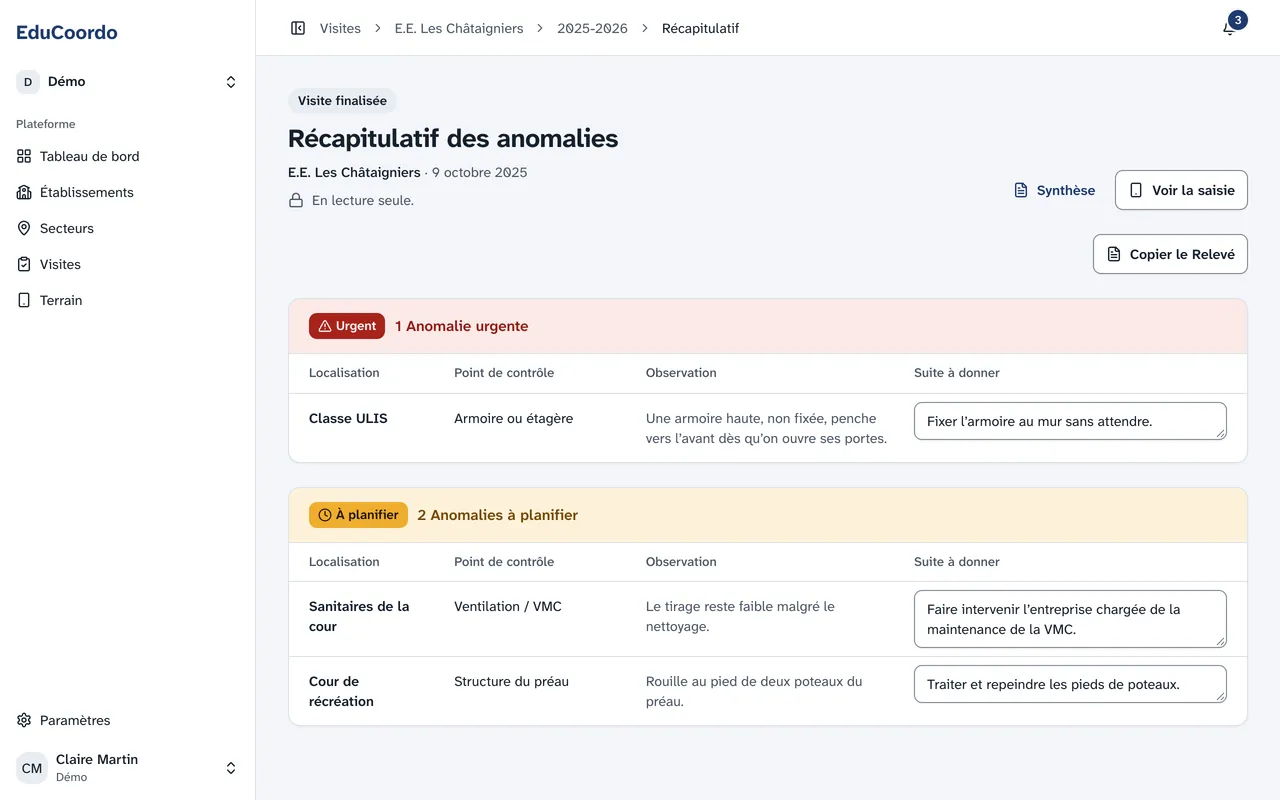
Vous finalisez : la Fiche est produite. Vous l’envoyez à la Direction.
Un Point de contrôle, comme sur place.
Choisissez un État, ajoutez une Observation : c’est tout ce qu’on fait, Point après Point, pendant une Visite.
Démonstration : rien n’est enregistré.
Les petits détails qui changent tout
Rien ne se perd.
Chaque Point s’enregistre au fil de la saisie. Si le réseau tombe un instant, vos modifications attendent et repartent dès qu’il revient, tant que la page reste ouverte.
L’année d’après, rien à refaire.
Une nouvelle Visite reprend la Cartographie, la Direction, le Nombre d’élèves et les Visiteurs de la précédente, tous modifiables.
Les photos du téléphone, directement.
Prises depuis la Visite, rattachées à leur Point, avec une Légende si vous le souhaitez.
La Visite précédente sous les yeux.
Sur place, chaque Pièce peut se revoir telle qu’elle était à la Visite précédente.
Une Pièce fermée ?
« Pièce non visitée » : ses Points restent sans État, et la Fiche le dit.
La Feuille de présence intégrée.
Imprimée, signée, photographiée : elle devient la page 2 de la Fiche.
Une Bibliothèque commune.
Des Pièces types et des Points de contrôle prêts à l’emploi ; vous ajoutez vos Pièces libres et vos Points libres quand il le faut.
Une erreur sur une Fiche envoyée ?
Rouvrez la Dernière Visite pendant son Année scolaire : une Fiche corrigée remplace l’ancienne, qui reste conservée.
Feuilletez la Fiche
Le format que vous connaissez. Sans la mise en page.
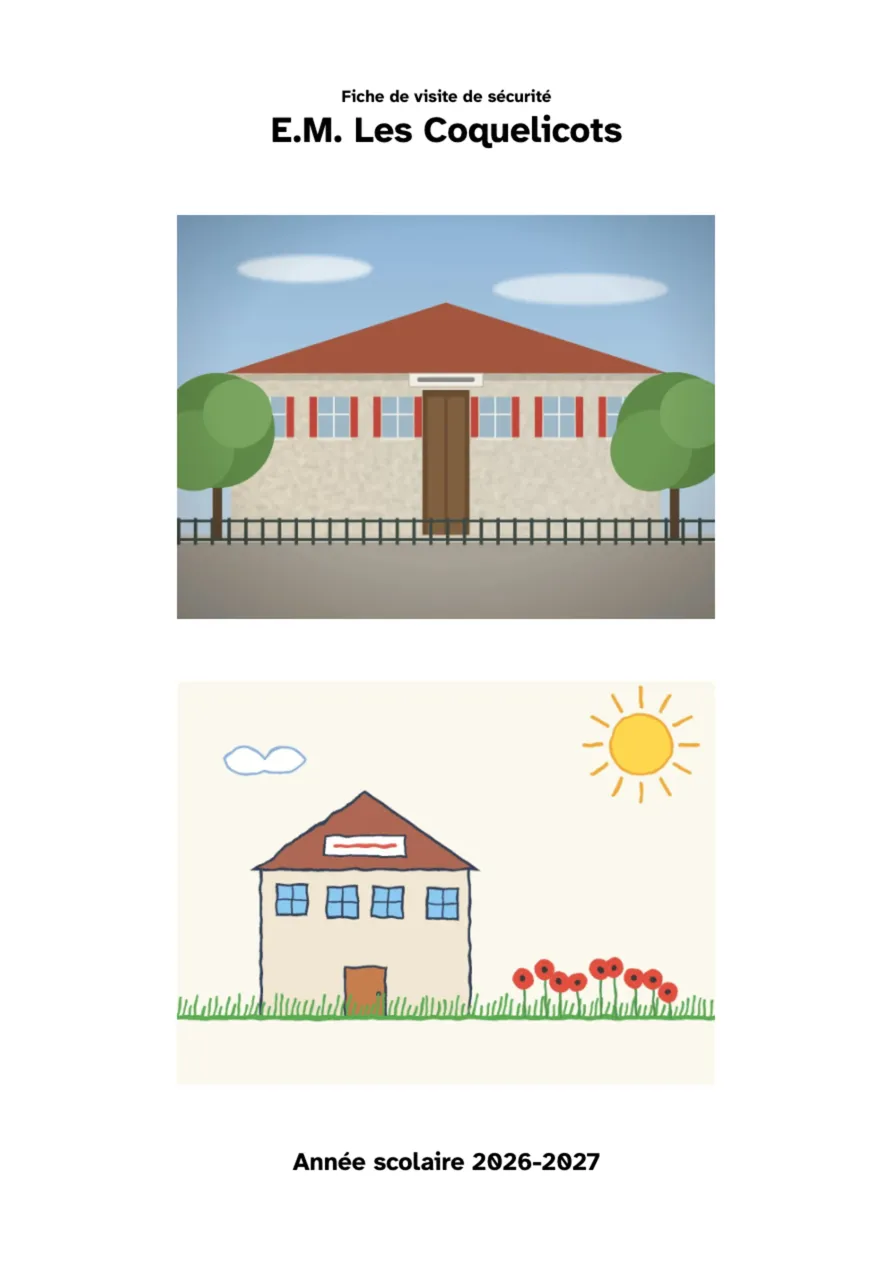
1Couverture
Le libellé de l'Établissement, sa Photo ou son Dessin de couverture.
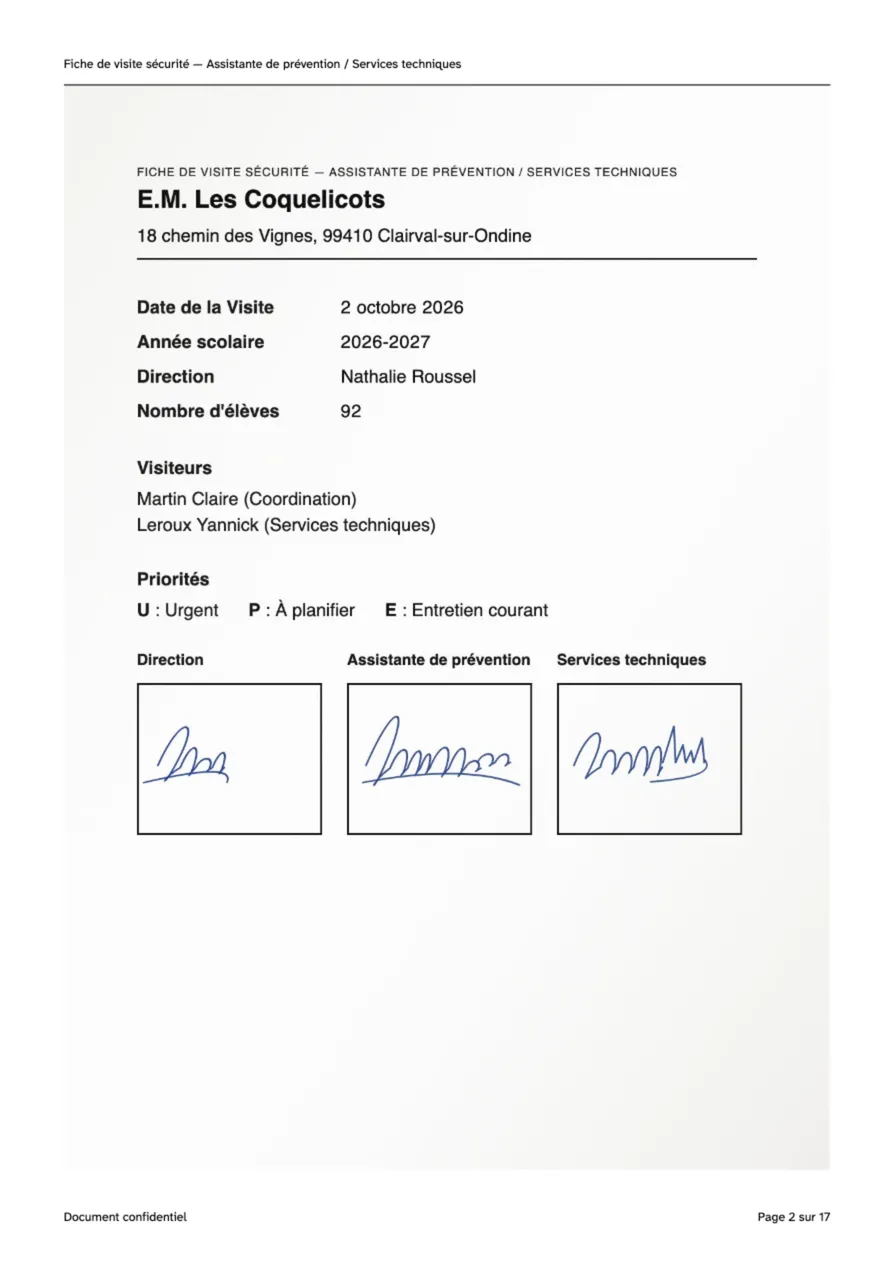
2Feuille de présence
Signée par la Direction et les Visiteurs.
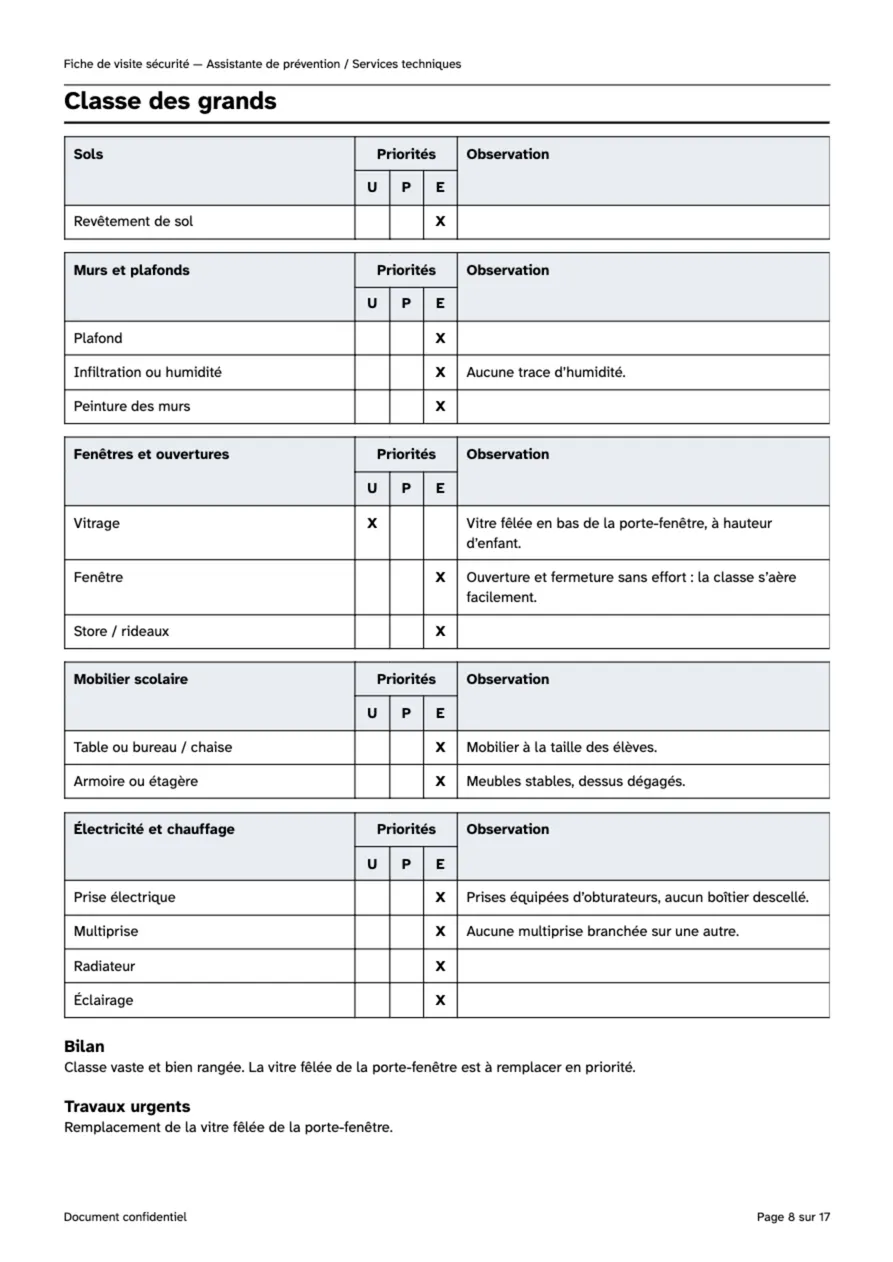
3Les Pièces
Point par Point, avec les États U, P, E sous « Priorités ».
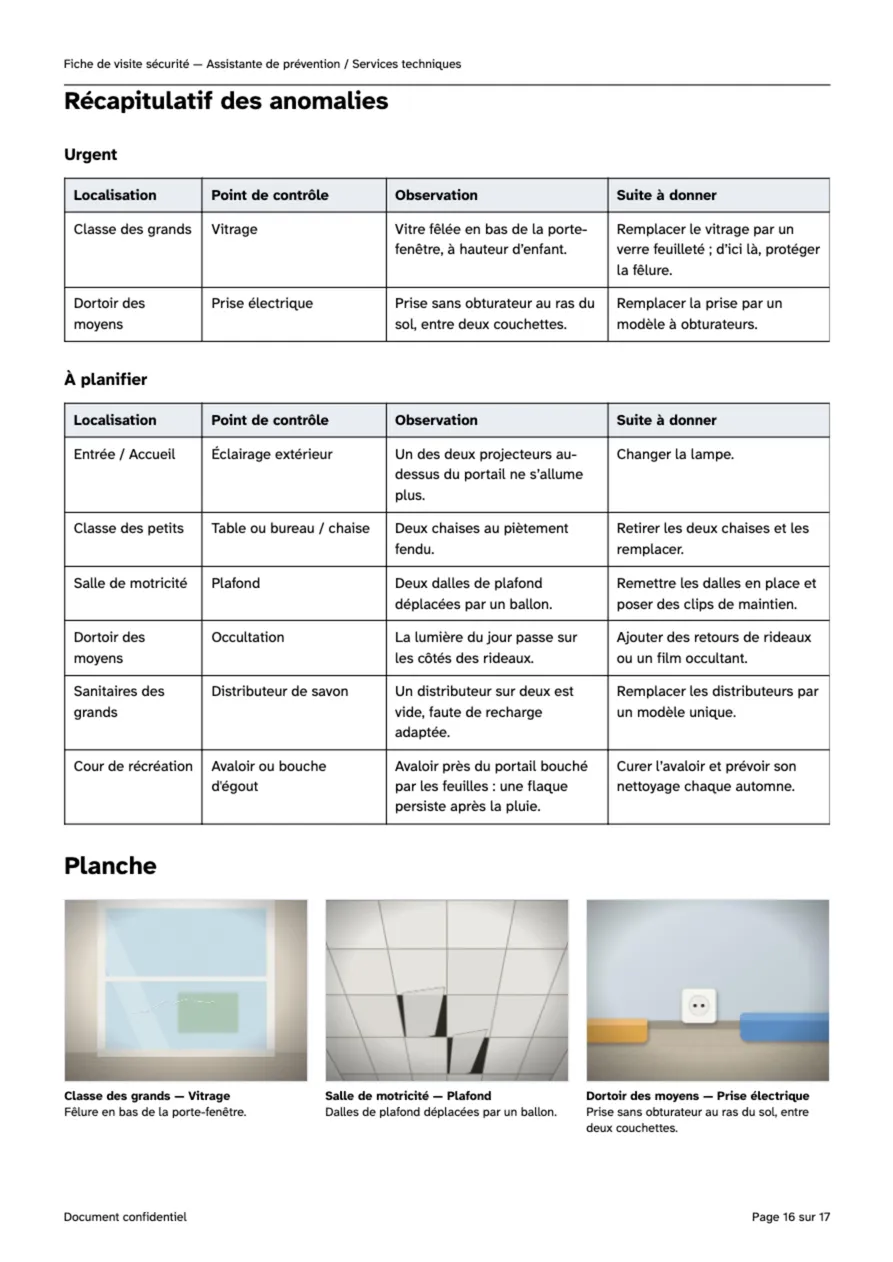
4Récapitulatif des anomalies
Urgent, puis À planifier.
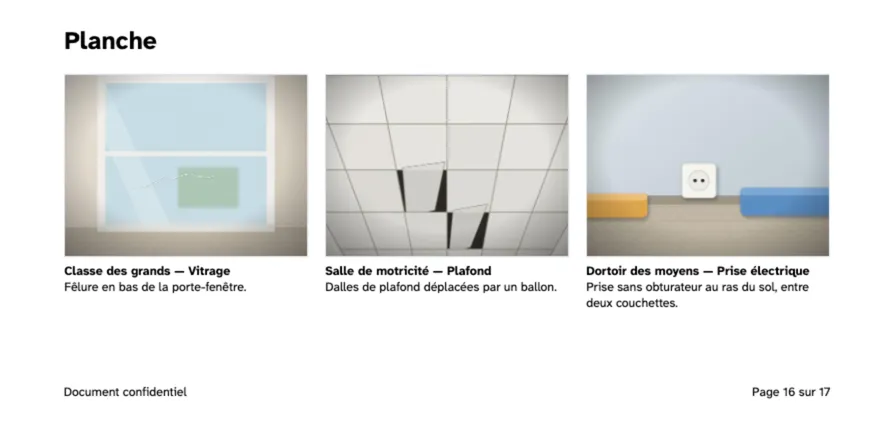
5Planche
Les Photos de la Visite, avec leur Légende.
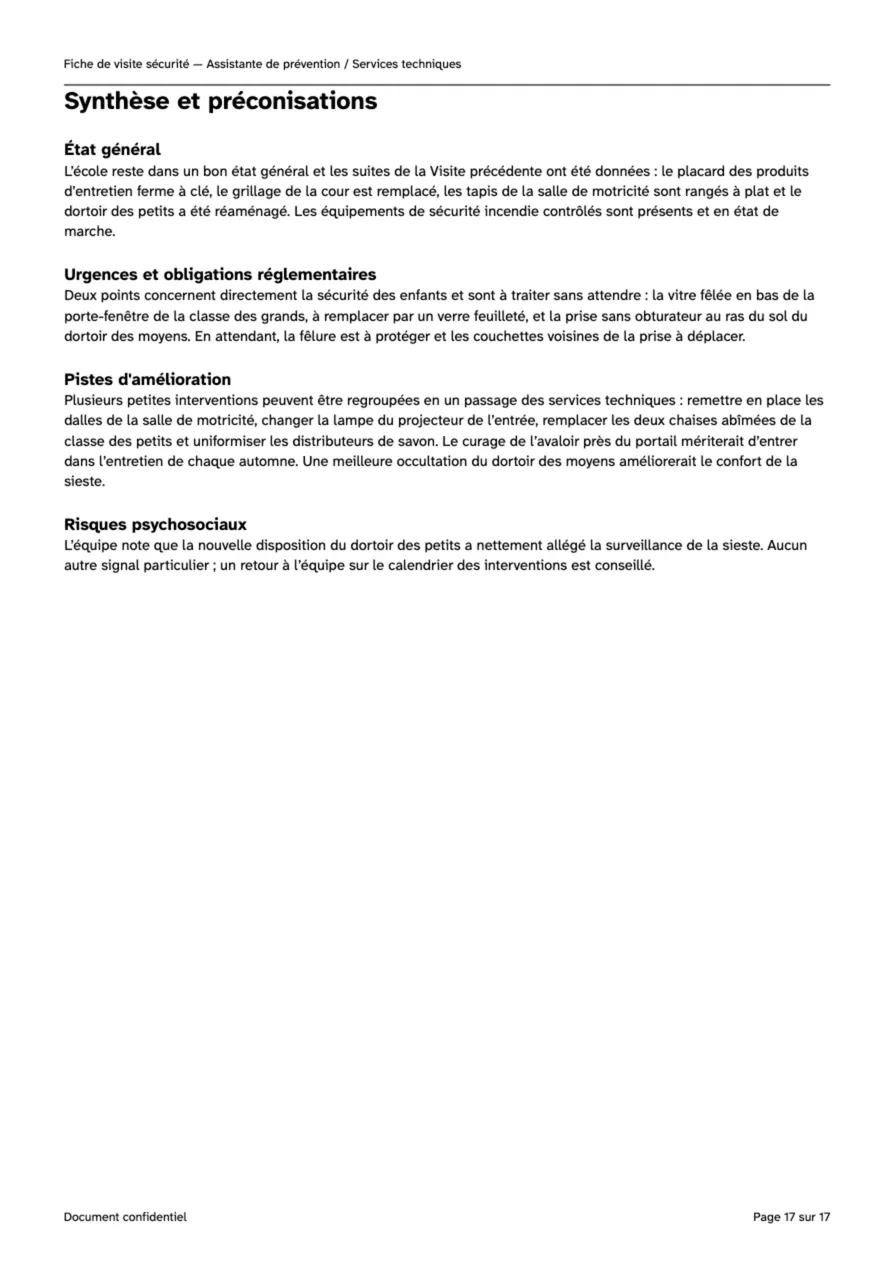
6Synthèse et préconisations
En quatre parties.
Toute l'Année scolaire d'un coup d'œil
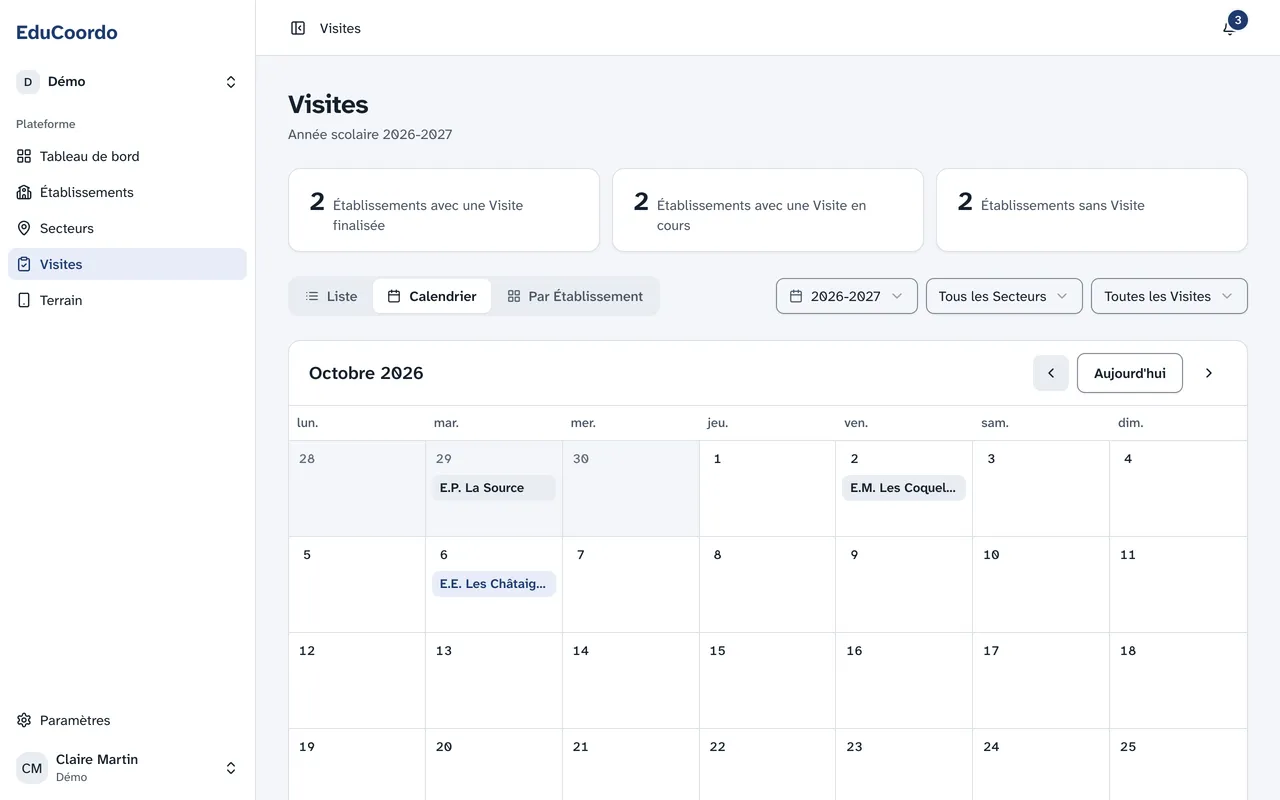
Combien d’Établissements ont leur Visite finalisée, combien sont en cours, lesquels attendent encore ? La page Visites vous le dit pour toute l’Année scolaire : en liste, en calendrier de septembre à août, ou Établissement par Établissement, filtrée par Secteur.
- 12Établissements avec une Visite finaliséeVisite finalisée
- 3Établissements avec une Visite en coursVisite en cours
- 6Établissements sans VisitePas encore de Visite
Exemple d’une Année scolaire 2026-2027.
Vos Établissements, bien rangés
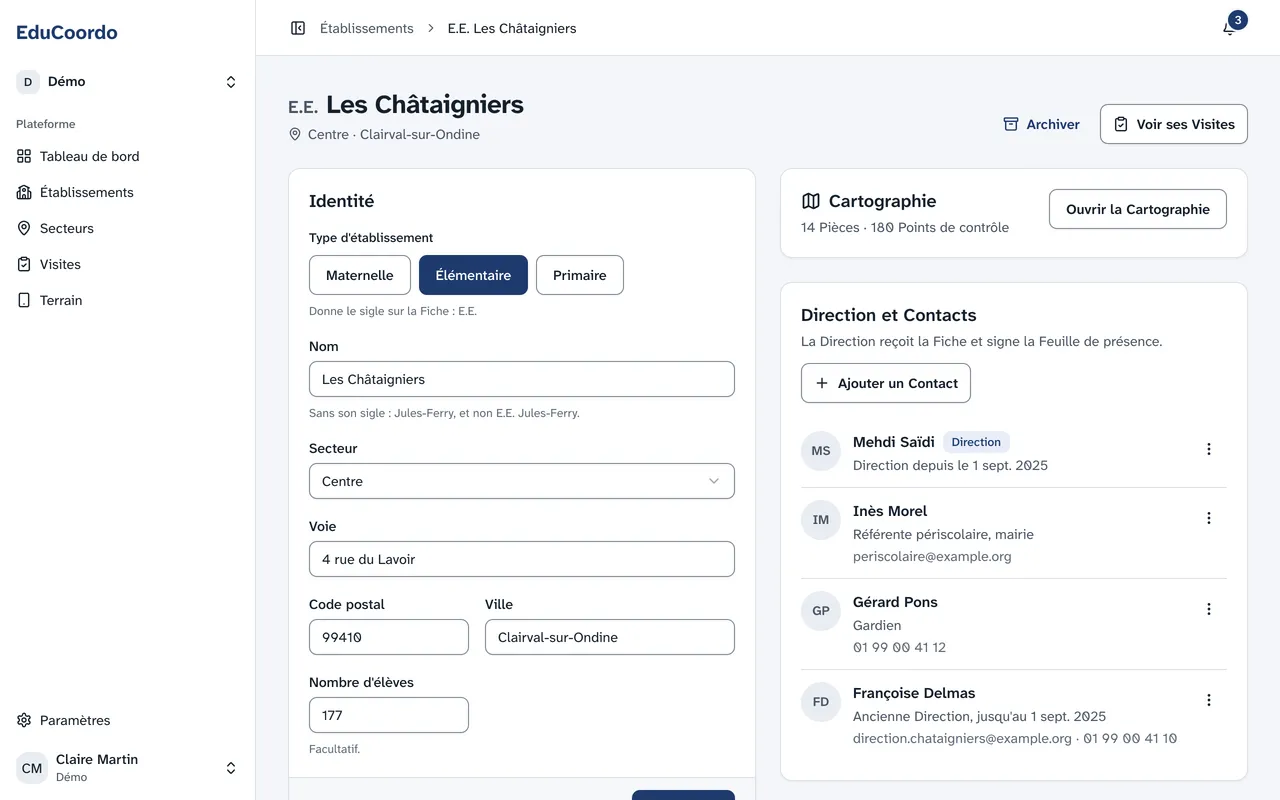
Chaque Établissement a son Secteur, sa Direction et ses Contacts. Un changement de Direction ? L’ancienne reste dans la liste. Un Établissement qui ferme s’archive : ses Visites et ses Fiches restent consultables.
- Secteur
- Nord
- Nombre d’élèves
- 214
- Contacts
- 3
En toute confiance
Hébergé en France.
Vos données restent sur un serveur situé en France.
Un accès réservé.
Chaque compte est ouvert un par un ; vos données restent dans votre Espace.
Une connexion protégée.
Authentification à deux facteurs et Clés d’accès.
Rien ne s’efface.
Les Fiches corrigées conservent la précédente ; les Établissements archivés gardent leurs Fiches.
Questions fréquentes
Sur place
Faut-il installer une application ?
Non. EduCoordo s’ouvre dans le navigateur, sur l’ordinateur, la tablette ou le téléphone. Un favori sur le Terrain suffit pour y revenir en un geste.
Et si le réseau est faible dans l’Établissement ?
EduCoordo a besoin du réseau, mais il supporte les coupures courtes : vos modifications attendent et repartent dès que le réseau revient, tant que la page reste ouverte. Il ne permet pas une Visite entière sans réseau.
Puis-je commencer sur place et terminer au bureau ?
Oui. La Visite s’enregistre au fil de la saisie : vous la reprenez sur l’ordinateur là où vous l’avez laissée.
Que faire d’une Pièce fermée le jour de la Visite ?
Marquez-la « Pièce non visitée » : ses Points restent sans État, et la Fiche le mentionne.
La Fiche
La Fiche ressemble-t-elle à celle que j’utilise déjà ?
Oui : elle reprend le modèle de la Fiche de visite de sécurité, avec sa couverture, sa Feuille de présence, son Récapitulatif, sa Planche et sa Synthèse.
Qui envoie la Fiche ?
Vous. EduCoordo produit le PDF ; vous l’envoyez vous-même à la Direction.
Puis-je corriger une Fiche déjà envoyée ?
Oui, pendant son Année scolaire : vous rouvrez la Dernière Visite de l’Établissement, et EduCoordo produit une Fiche corrigée. L’ancienne reste conservée.
Puis-je rédiger la Synthèse avec un outil d’IA ?
Oui. Copiez le Relevé : il reprend votre saisie Pièce par Pièce, sans nommer l’Établissement ni personne. Vous collez ensuite chacune des quatre parties de la Synthèse.
D’une année sur l’autre
Faut-il tout redécrire chaque année ?
Non. La nouvelle Visite repart de la Cartographie de l’Établissement et reprend la Direction, le Nombre d’élèves et les Visiteurs de la Visite précédente.
Que deviennent les Visites des années passées ?
Elles restent consultables, avec leurs Fiches, même si l’Établissement est archivé.
L’accès
Comment obtenir un accès ?
Les comptes sont ouverts un par un. Pour en parler, écrivez à contact@bflyd.fr.
Où sont hébergées les données ?
En France.
Envie de voir une Visite de plus près ?
Une question, une remarque, l’envie de découvrir EduCoordo sur une vraie Fiche ? Écrivez-moi à contact@bflyd.fr, je vous réponds avec plaisir.
Écrire à l’auteur