Ajuster les Pièces, les Rubriques et les Points
La Cartographie doit décrire l’Établissement tel qu’il est aujourd’hui. Ajustez-la quand vous la composez, puis chaque fois que l’Établissement change. Les Visites déjà créées n’en sont pas affectées : chacune garde sa propre copie.
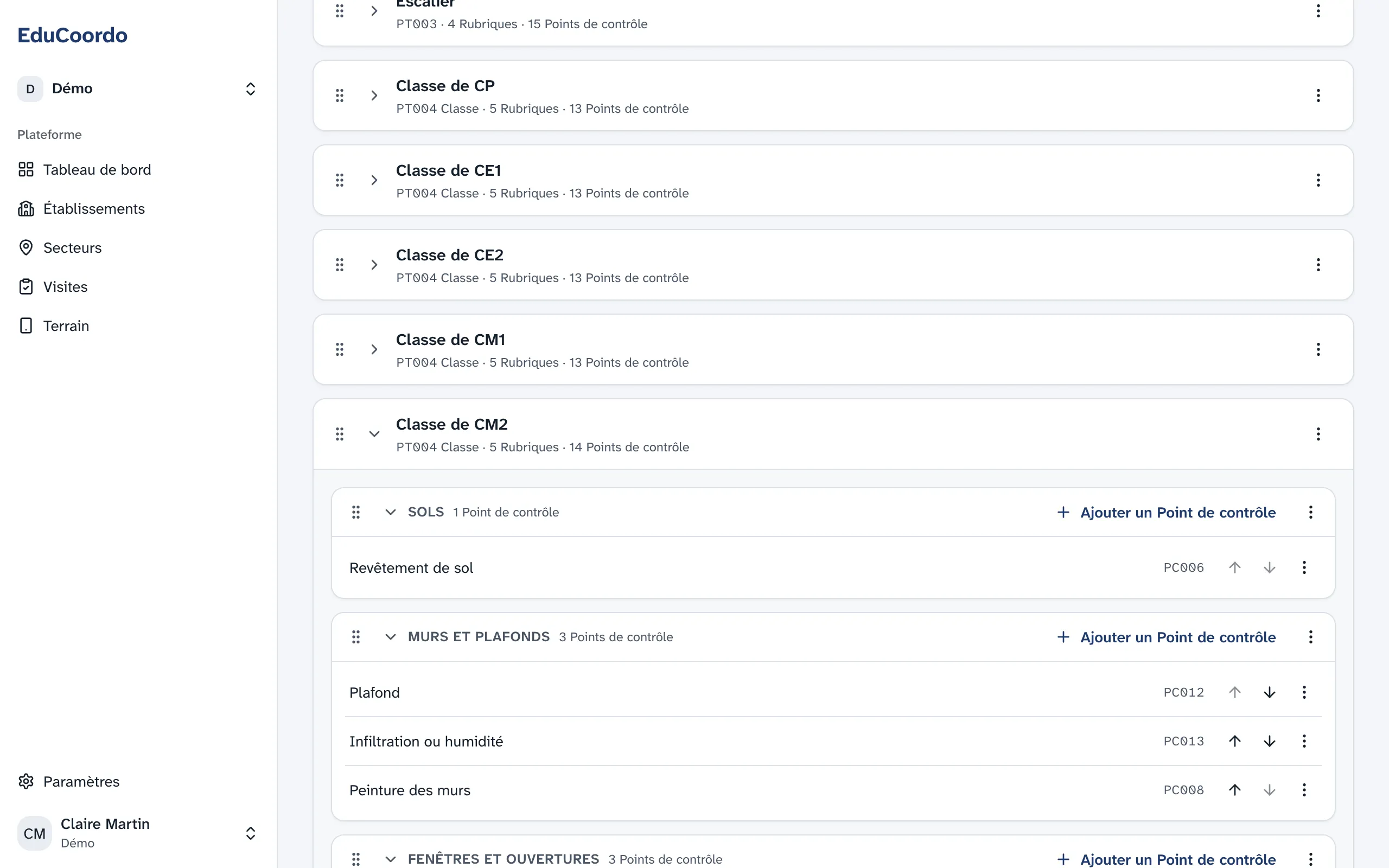
Ouvrez-la depuis la page de l’Établissement, carte Cartographie, bouton Ouvrir la Cartographie. Cliquez sur une Pièce pour la déplier.
Ajouter des Pièces
Section intitulée « Ajouter des Pièces »- Cliquez sur Ajouter des Pièces.
- Cochez des Pièces types et saisissez le nombre de chacune, puis cliquez sur Créer.
- Ou, pour un endroit que la Bibliothèque ne prévoit pas, saisissez le Nom de la Pièce sous Ou une Pièce libre et cliquez sur Ajouter.
Une Pièce libre commence vide : ajoutez-y ses Rubriques et ses Points.
Ajouter une Rubrique
Section intitulée « Ajouter une Rubrique »- Dans la Pièce, cliquez sur Ajouter une Rubrique.
- Saisissez son Nom, puis validez.
Ajouter un Point de contrôle
Section intitulée « Ajouter un Point de contrôle »- Dans la Rubrique, cliquez sur Ajouter un Point de contrôle.
- Choisissez d’où il vient :
- Depuis la Bibliothèque : tapez quelques lettres dans Rechercher dans la Bibliothèque, puis choisissez le Point. Les Points déjà présents dans la Pièce ne sont pas proposés.
- Point libre : saisissez son Libellé. Écrivez un Point libre seulement quand la Bibliothèque ne le prévoit pas.
- Pour un Point de la Bibliothèque dans une Pièce issue d’une Pièce type, choisissez où l’ajouter sous L’ajouter à : Cette Pièce seulement, toutes les Pièces du même type dans cet Établissement, ou dans tous vos Établissements.
- Cliquez sur Ajouter.
Renommer
Section intitulée « Renommer »- Ouvrez le menu d’actions de la Pièce, de la Rubrique ou du Point, puis cliquez sur Renommer.
- Saisissez le nouveau nom, puis validez.
Une Pièce ou un Point venu de la Bibliothèque garde son Code une fois renommé. Renommez-le seulement pour formuler autrement la même chose, jamais pour en faire une autre : cochez la case qui le confirme avant de valider.
Changer l’ordre
Section intitulée « Changer l’ordre »- Faites glisser une Pièce ou une Rubrique par sa poignée.
- Déplacez un Point avec ses flèches, vers le haut ou vers le bas.
L’ordre de la Cartographie est celui de la Visite sur le Terrain et sur la Fiche.
- Ouvrez le menu d’actions de l’élément et cliquez sur Retirer.
- Confirmez avec Retirer.
Une Pièce part avec ses Rubriques et ses Points ; une Rubrique, avec ses Points. Les Visites déjà faites gardent leur propre copie.