Créer une Visite et saisir les Visiteurs
Créez la Visite avant de vous rendre dans l’Établissement : elle copie sa Cartographie, que vous retrouverez sur le Terrain. Un Établissement a au plus une Visite par Année scolaire.
Avant de commencer
Section intitulée « Avant de commencer »- La Cartographie de l’Établissement a au moins une Pièce.
- Sa Visite précédente, s’il en a une, est finalisée.
Créer la Visite
Section intitulée « Créer la Visite »- Dans la barre latérale, cliquez sur Visites, puis sur l’onglet Par Établissement.
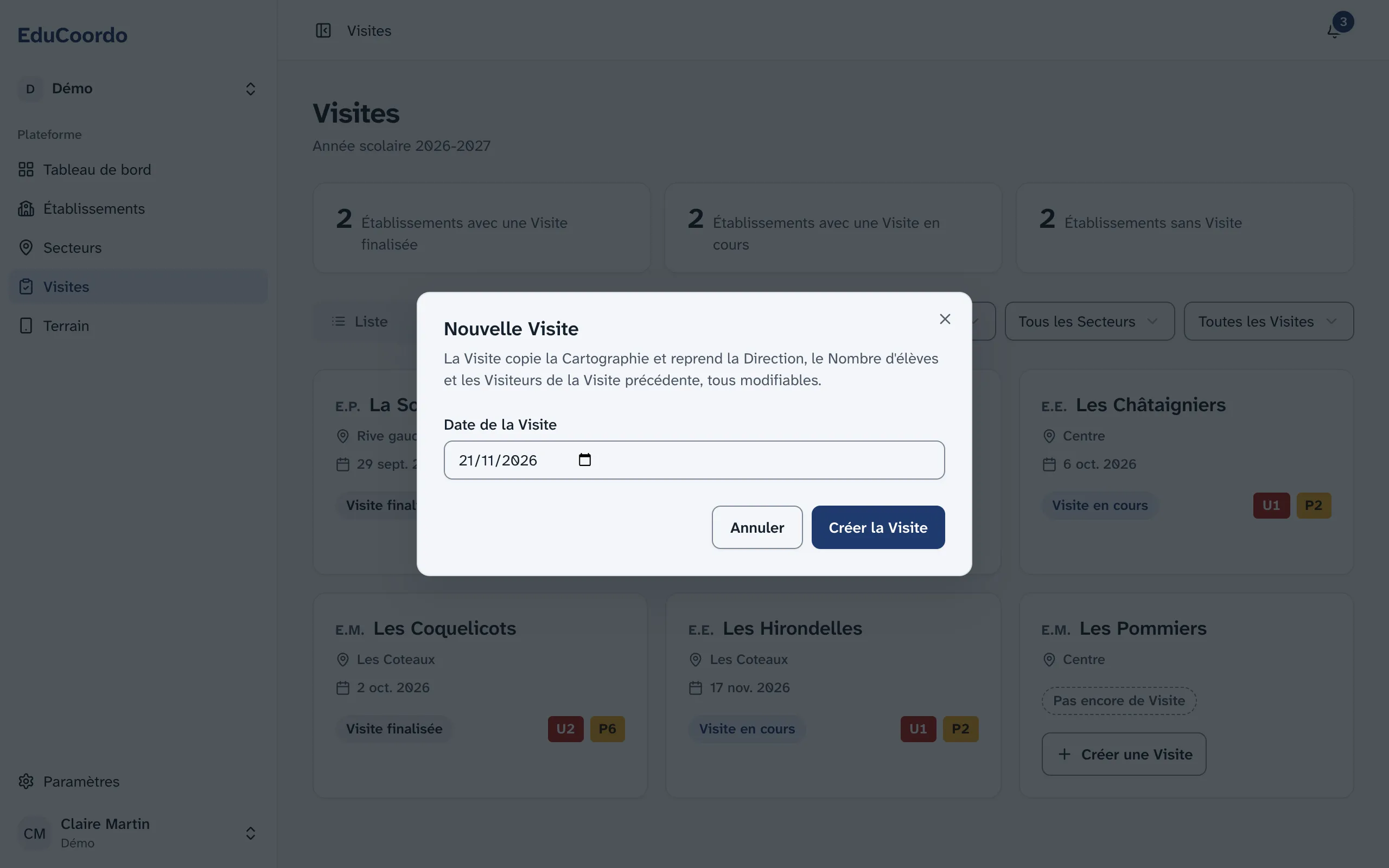
- Sur la carte de l’Établissement, cliquez sur Créer une Visite.
- Choisissez la Date de la Visite : aujourd’hui ou un jour à venir.
- Cliquez sur Créer la Visite.
La page de la Visite s’ouvre. La Visite reprend la Direction, le Nombre d’élèves et les Visiteurs de la Visite précédente ; vous pouvez tout modifier.
Saisir les Visiteurs
Section intitulée « Saisir les Visiteurs »Les Visiteurs sont les personnes qui font la Visite avec vous. La Fiche et la Feuille de présence les nomment.
- Sur la page de la Visite, dans La Visite, repérez Visiteurs.
- Cliquez sur Ajouter un Visiteur, puis saisissez son Nom, son Prénom et son Rattachement, par exemple « ST » ou « EN ».
- Pour une personne déjà venue lors d’une autre Visite, choisissez-la plutôt dans Ajouter une personne déjà saisie.
- Vérifiez au passage la Date, le Nombre d’élèves et le nom de la Direction.
- Cliquez sur Enregistrer.
Une Visite compte 10 Visiteurs au plus. Pour en retirer un, cliquez sur la croix au bout de sa ligne, puis sur Enregistrer.
Supprimer une Visite
Section intitulée « Supprimer une Visite »- Sur la page de la Visite, cliquez sur Supprimer.
- Confirmez avec Supprimer la Visite.
La Visite précédente redevient la Dernière Visite. La Cartographie de l’Établissement ne change pas.
Ce qui peut bloquer
Section intitulée « Ce qui peut bloquer »Sur la carte de l’Établissement, un message remplace parfois le bouton Créer une Visite :
- « Composez la Cartographie de l’Établissement avant de créer sa Visite : elle n’a encore aucune Pièce. »
- « La Dernière Visite de cet Établissement est en cours : finalisez-la avant de créer la suivante. » Cliquez sur L’ouvrir pour la terminer.
- « Un Établissement archivé ne reçoit plus de Visite. » : désarchivez-le d’abord.
Dans la fenêtre de création :
- « Une Visite se date d’aujourd’hui ou d’un jour à venir. »
- « Cet Établissement a déjà sa Visite » de cette Année scolaire : une seule Visite par Année scolaire. Ouvrez-la plutôt.
- « La Visite doit être postérieure à la Dernière Visite de cet Établissement » : choisissez une date plus tardive.
Le bouton Supprimer n’apparaît pas sur une Visite finalisée, ni sur une Visite rouverte dont la Fiche a été conservée.