Renseigner les Points : État, Observation, phrases fréquentes
Sur place, vous parcourez l’Établissement Pièce par Pièce. Pour chaque Point de contrôle, vous notez un État et, si besoin, une Observation. Tout est facultatif, et tout s’enregistre seul.
Avant de commencer
Section intitulée « Avant de commencer »- La Visite est ouverte dans le Terrain.
Les cinq États
Section intitulée « Les cinq États »| État | Quand le choisir | Sur la Fiche |
|---|---|---|
| U Urgent | Une intervention rapide s’impose. C’est une Anomalie. | Croix en colonne U, et ligne au Récapitulatif, tableau Urgent. |
| P À planifier | Une intervention est à prévoir. C’est une Anomalie. | Croix en colonne P, et ligne au Récapitulatif, tableau À planifier. |
| E Entretien courant | Le Point est conforme : il relève de l’entretien courant. | Croix en colonne E. |
| SO Sans objet | Le Point ne concerne pas cet endroit. | Pas de croix : « Sans objet » en tête de l’Observation. |
| NV Non vérifié | Le Point n’a pas pu être vu. | Pas de croix : « Non vérifié » en tête de l’Observation. |
Sur la Fiche, les colonnes U, P et E forment les Priorités.
Un Point sans État n’est pas renseigné : il reste sans croix sur la Fiche, et la finalisation le signale.
Poser un État depuis la Pièce
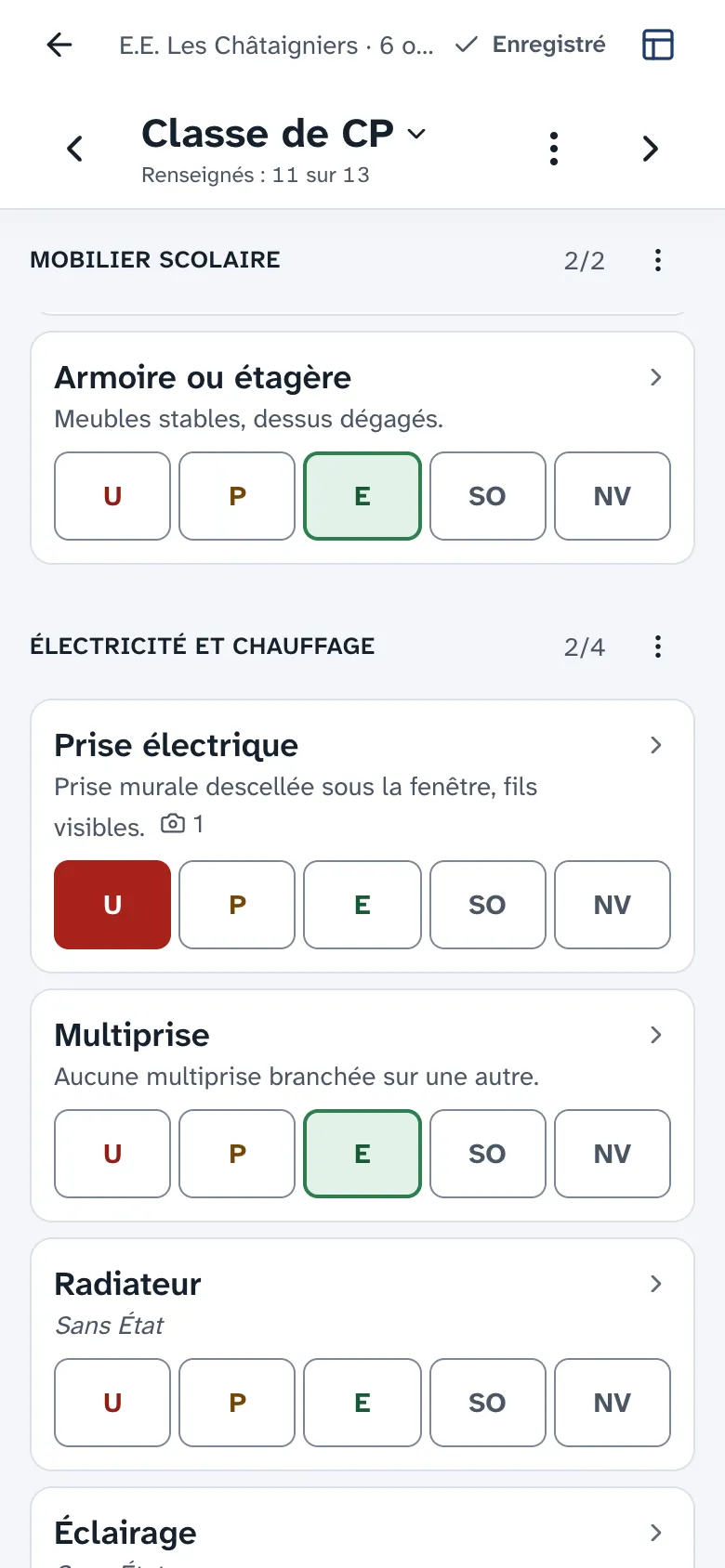
Section intitulée « Poser un État depuis la Pièce »L’en-tête affiche la Pièce en cours et le nombre de Points renseignés. En dessous, les Points sont rangés par Rubrique.
- Sur la ligne d’un Point, appuyez sur la lettre de son État : U, P, E, SO ou NV.
- Pour retirer l’État, appuyez de nouveau sur la même lettre.
Pour ne garder à l’écran que ce qui reste à faire, cochez Seulement les Points sans État.
Ouvrir un Point pour noter une Observation
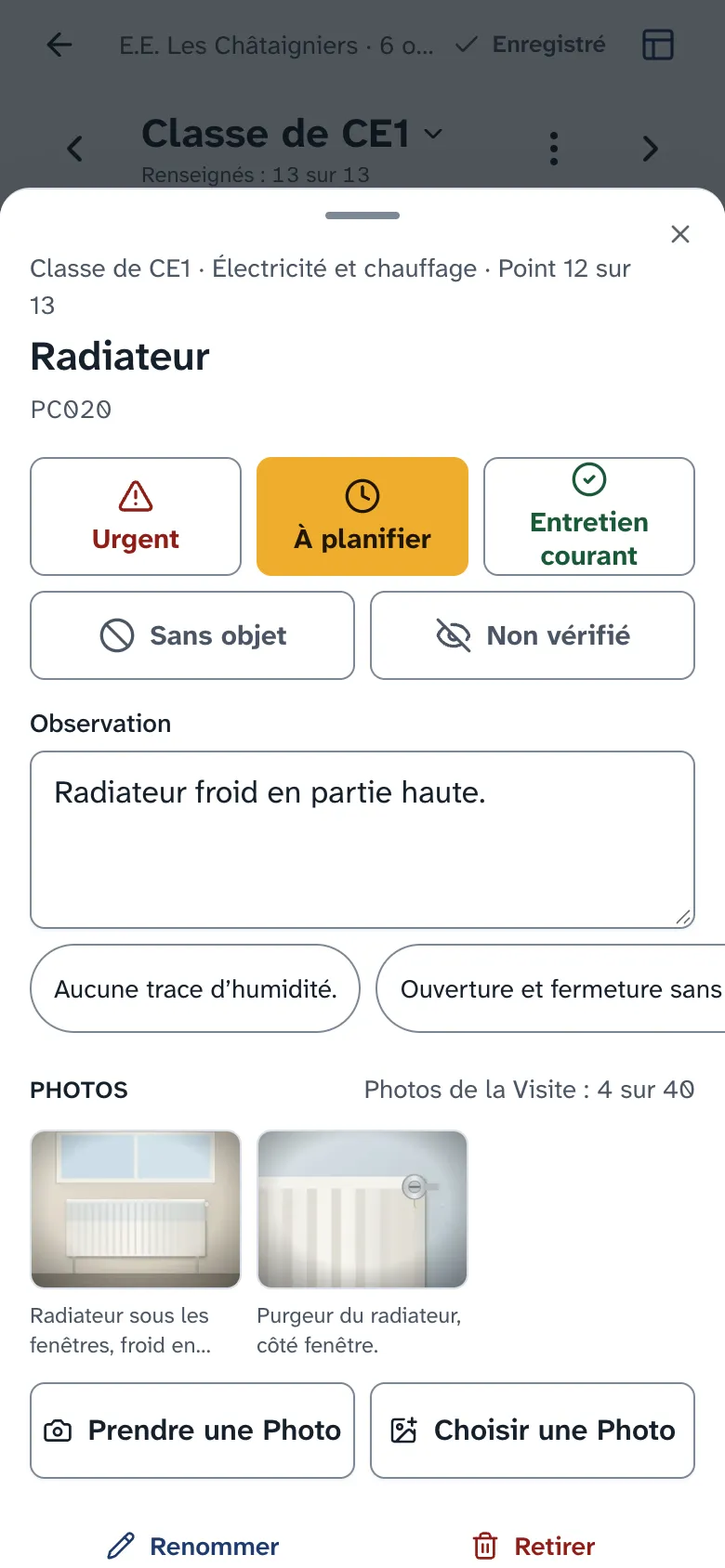
Section intitulée « Ouvrir un Point pour noter une Observation »- Appuyez sur le nom du Point. Sa fenêtre s’ouvre, avec les États en grand.
- Choisissez l’État.
- Écrivez l’Observation, ou appuyez sur l’une des Phrases fréquentes proposées dessous : elle s’ajoute à la fin de l’Observation.
- Appuyez sur Suivant pour passer au Point d’après, ou sur Fermer.
Les phrases fréquentes changent selon l’État choisi, par exemple « En bon état. » pour Entretien courant ou « À sécuriser immédiatement. » pour Urgent. Les Observations que vous avez déjà écrites plusieurs fois dans la Visite s’y ajoutent. Une phrase ne pose aucun État.
Le bouton Prochain Point sans État vous mène directement au prochain Point qui en attend un.
Passer à la Pièce suivante
Section intitulée « Passer à la Pièce suivante »En bas de la Pièce, appuyez sur Pièce suivante, suivi de son nom. Les flèches de l’en-tête mènent aussi à la Pièce précédente ou suivante. Pour sauter à une autre Pièce, appuyez sur le nom de la Pièce en haut : le sommaire des Pièces s’ouvre.
Dans la dernière Pièce, le bouton Finaliser la Visite remplace Pièce suivante.
Ce qui peut bloquer
Section intitulée « Ce qui peut bloquer »- Les lettres ne réagissent pas et un bandeau s’affiche : la Visite est finalisée, sa Fiche est en production, ou votre Rôle ne permet que de la consulter.
- « Tous les Points de cette Pièce ont un État. » : avec Seulement les Points sans État coché, il ne reste rien à faire ici. Passez à la Pièce suivante.