Adapter la Visite à ce qu'on découvre
L’Établissement n’est pas toujours tel que la Cartographie le décrit : une classe a changé d’usage, un extincteur a été ajouté. Adaptez la Visite sur place. Sur la Dernière Visite, le changement s’applique aussi à la Cartographie de l’Établissement, sauf si vous cochez Seulement pour cette Visite.
Ouvrir le sommaire des Pièces
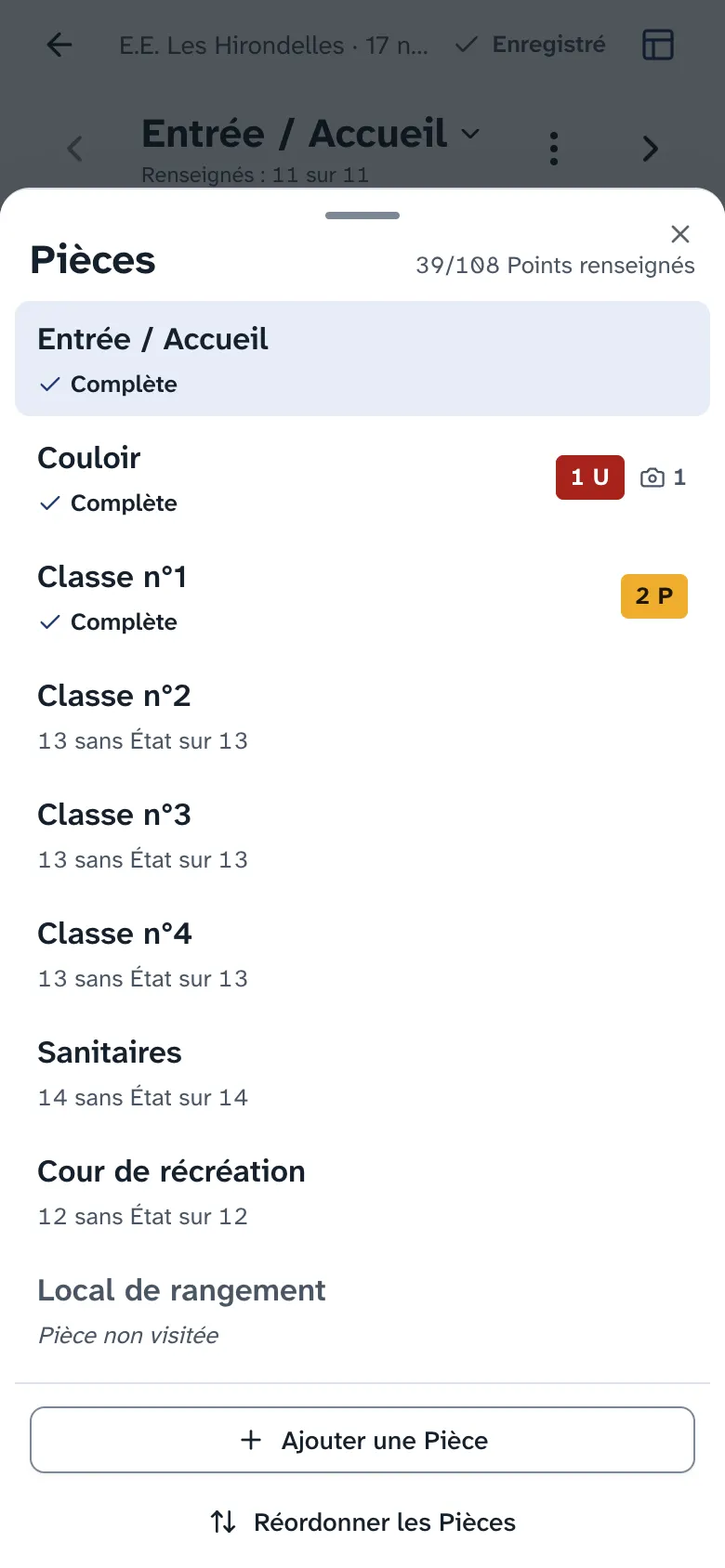
Section intitulée « Ouvrir le sommaire des Pièces »Appuyez sur le nom de la Pièce, en haut de l’écran. Le sommaire Pièces s’ouvre : pour chaque Pièce, il indique combien de Points restent sans État, ou Complète, ainsi que ses nombres de U, de P et de Photos. Appuyez sur une Pièce pour y aller.
En bas du sommaire se trouvent Ajouter une Pièce et Réordonner les Pièces.
Où trouver les actions
Section intitulée « Où trouver les actions »- Une Pièce : le menu ⋮ de l’en-tête, à côté de son nom.
- Une Rubrique : le menu ⋮ sur son titre.
- Un Point : Renommer et Retirer, dans sa fenêtre.
- Une Pièce : dans le sommaire, appuyez sur Ajouter une Pièce. Choisissez Depuis une Pièce type, qui arrive avec ses Rubriques et ses Points, ou Pièce libre. Saisissez le Nom de la Pièce, puis appuyez sur Ajouter.
- Une Rubrique : dans le menu de la Pièce, appuyez sur Ajouter une Rubrique, saisissez le Nom de la Rubrique, puis Enregistrer.
- Un Point : appuyez sur Ajouter un Point de contrôle, en bas de la Pièce. Choisissez sa Rubrique, puis Depuis la Bibliothèque ou Point libre, et appuyez sur Ajouter.
Renommer et réordonner
Section intitulée « Renommer et réordonner »- Dans le menu de la Pièce ou de la Rubrique, ou dans la fenêtre du Point, appuyez sur Renommer, saisissez le nouveau nom et appuyez sur Enregistrer. Pour une Pièce ou un Point qui a un Code, cochez la case qui confirme qu’il reste le même, seulement renommé.
- Appuyez sur Réordonner les Pièces, Réordonner les Rubriques ou Réordonner les Points, déplacez les éléments avec leurs flèches, puis appuyez sur Terminé.
- Dans le menu de la Pièce ou de la Rubrique, ou dans la fenêtre du Point, appuyez sur Retirer.
- Confirmez avec Retirer.
Une Pièce part avec ses Rubriques et ses Points ; une Rubrique, avec ses Points. Si l’endroit existe toujours mais que vous n’avez pas pu y entrer, marquez plutôt la Pièce comme non visitée.
Seulement pour cette Visite
Section intitulée « Seulement pour cette Visite »Chaque fenêtre qui change la structure de la Visite porte la case Seulement pour cette Visite, décochée par défaut :
- décochée, le changement s’applique aussi à la Cartographie de l’Établissement : la prochaine Visite le retrouvera ;
- cochée, seule cette Visite change. Cochez-la pour une situation passagère, comme une Pièce en travaux.
La case n’apparaît pas sur une Visite qui n’est pas la Dernière Visite : le changement reste alors dans cette Visite. Les Visites déjà finalisées ne changent jamais.