Tenir ses Contacts et changer de Direction
Chaque Établissement a ses Contacts, dont un seul est sa Direction : c’est elle qui reçoit la Fiche et signe la Feuille de présence. Mettez-les à jour quand l’équipe de l’Établissement change, par exemple à la rentrée.
Tout se passe sur la page de l’Établissement, dans la carte Direction et Contacts. La Direction y figure en premier, avec le badge Direction ; les anciennes Directions viennent en dernier.
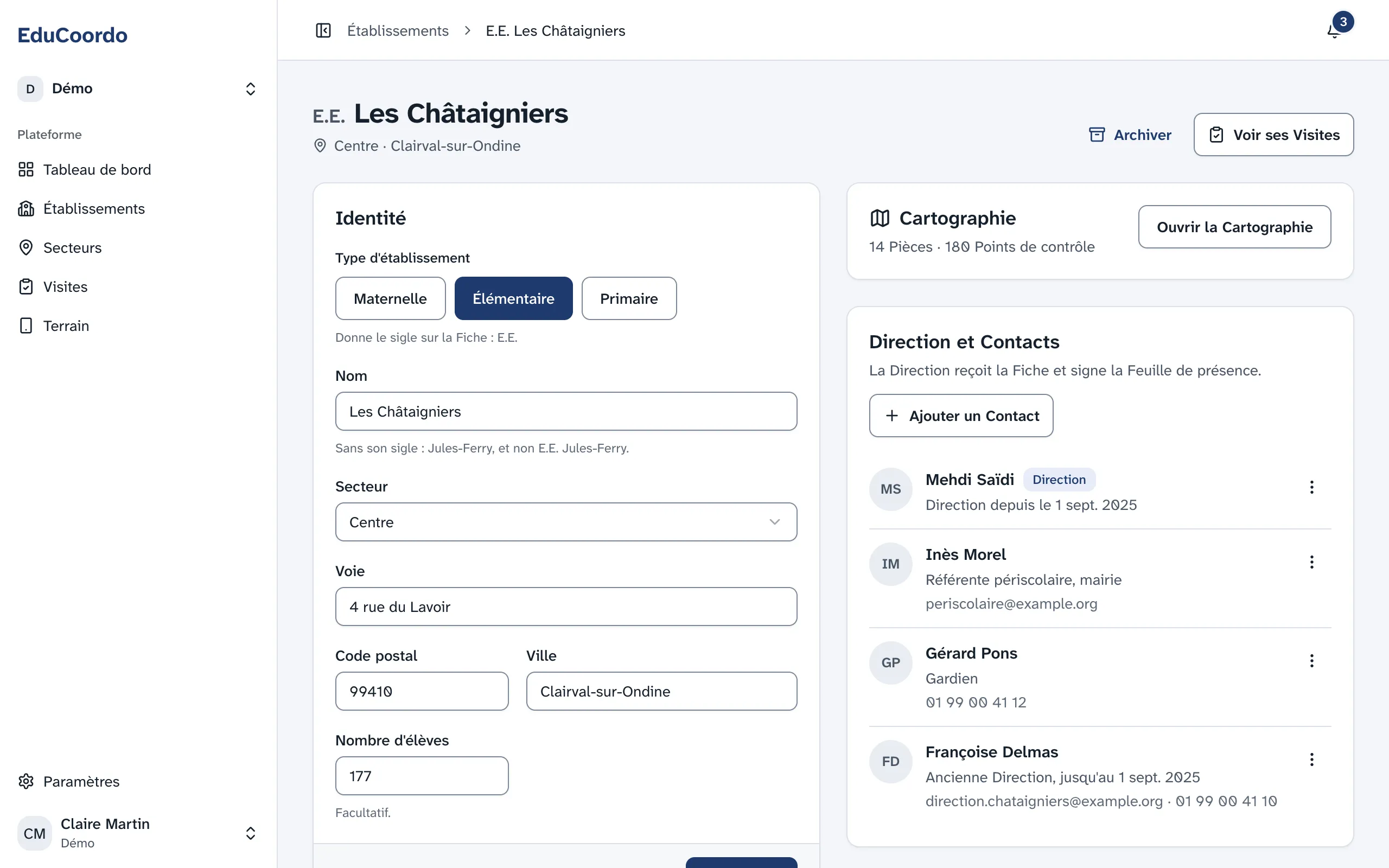
Ajouter un Contact
Section intitulée « Ajouter un Contact »- Cliquez sur Ajouter un Contact.
- Saisissez son Prénom et son Nom.
- Si vous les connaissez, saisissez son Poste, son Téléphone et son E-mail.
- Cliquez sur Enregistrer.
Pour corriger un Contact, ouvrez le menu d’actions de sa ligne et cliquez sur Modifier.
Changer de Direction
Section intitulée « Changer de Direction »La nouvelle Direction doit d’abord être un Contact de l’Établissement : ajoutez-la si besoin.
- Sur la ligne de ce Contact, ouvrez le menu d’actions et cliquez sur Désigner comme Direction.
- Indiquez sa date de Prise de fonction le. Aujourd’hui est proposé.
- Cliquez sur Désigner comme Direction.
L’ancienne Direction reste dans la liste, avec la mention « Ancienne Direction, jusqu’au » suivie de cette date.
Supprimer un Contact
Section intitulée « Supprimer un Contact »- Sur la ligne du Contact, ouvrez le menu d’actions et cliquez sur Supprimer.
- Confirmez avec Supprimer.
Ce qui peut bloquer
Section intitulée « Ce qui peut bloquer »- La Direction n’a pas d’entrée Supprimer : un Établissement a toujours une Direction. Désignez d’abord un autre Contact comme Direction ; l’ancienne pourra ensuite être supprimée.