Comprendre l'enregistrement
Dans le Terrain, il n’y a pas de bouton pour enregistrer : chaque État, Observation ou Photo part tout seul, quelques instants après la saisie. EduCoordo a besoin du réseau pour cela, et ne garde rien dans le téléphone : tant qu’une modification n’est pas enregistrée, gardez la page ouverte.
Lire l’indicateur
Section intitulée « Lire l’indicateur »En haut à droite, l’indicateur dit où en est l’enregistrement :
- Enregistré : tout est enregistré ;
- Enregistrement… : une modification part ;
- Hors réseau : des modifications attendent le réseau. Gardez la page ouverte : elles partent dès qu’il revient ;
- Erreur du serveur ou nouvel essai… : EduCoordo réessaie tout seul. Gardez la page ouverte ;
- Session expirée : vos modifications sont gardées sur la page, mais il faut vous reconnecter ;
- Non enregistré : la Visite vient d’être finalisée, ou sa Fiche est en production. Elle ne se modifie plus.
Quand le réseau coupe
Section intitulée « Quand le réseau coupe »- Continuez la saisie, mais ne fermez ni ne rechargez la page.
- Quand le réseau revient, l’indicateur repasse à Enregistré.
Quand la session expire
Section intitulée « Quand la session expire »Le bandeau Votre session a expiré s’affiche en haut de la page.
- Appuyez sur Se reconnecter : la connexion s’ouvre dans un nouvel onglet.
- Connectez-vous, puis revenez sur l’onglet de la Visite.
- Appuyez sur Reprendre l’enregistrement.
Reprendre là où vous en étiez
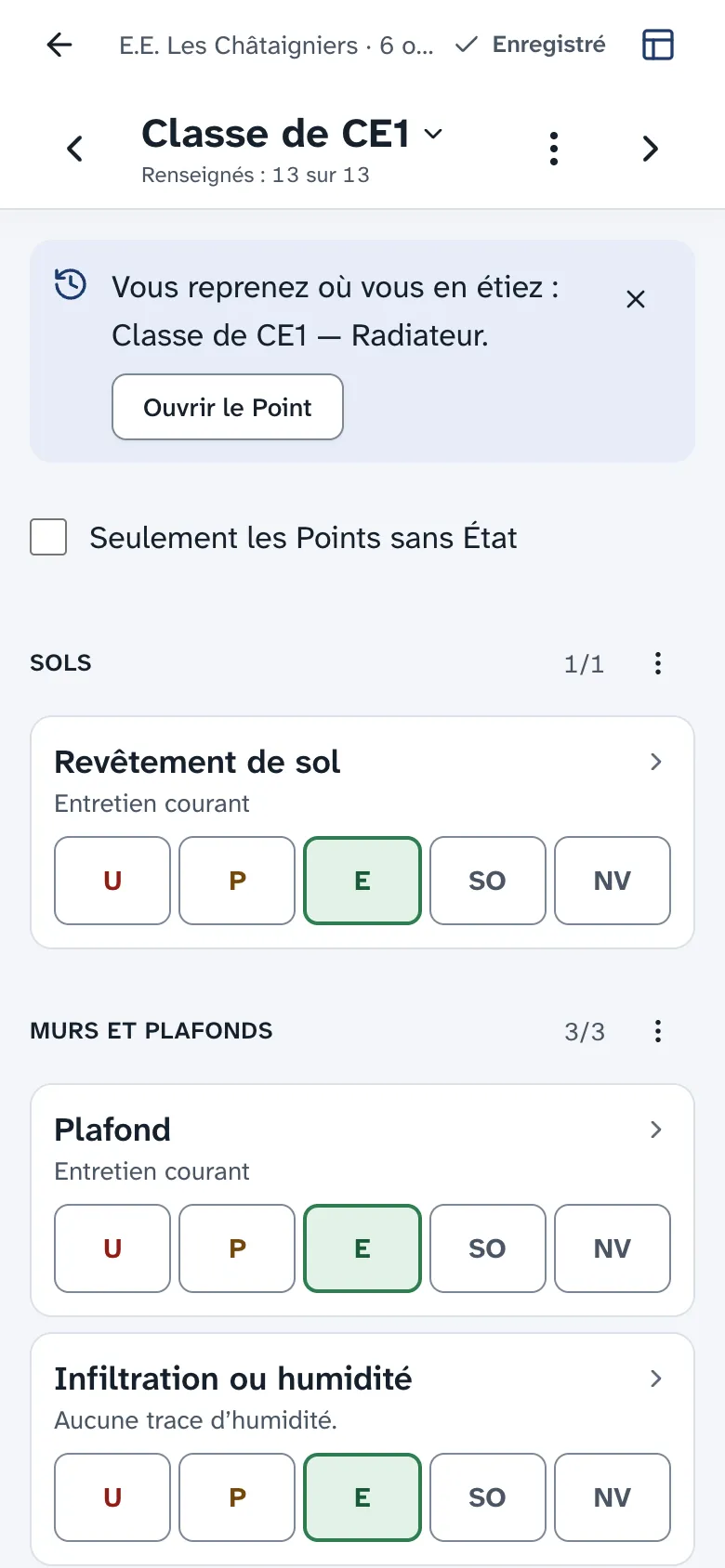
Section intitulée « Reprendre là où vous en étiez »EduCoordo retient la Pièce et le Point où vous en êtes, même d’un appareil à l’autre. En rouvrant la Visite, un bandeau vous le rappelle : « Vous reprenez où vous en étiez », suivi de la Pièce et du Point. Appuyez sur Ouvrir le Point pour y retourner.
Vous pouvez ainsi commencer sur le téléphone et terminer à l’ordinateur. Si deux appareils modifient le même Point, la dernière modification enregistrée l’emporte. Rechargez la page sur l’autre appareil pour voir la saisie à jour.
Ce qui peut bloquer
Section intitulée « Ce qui peut bloquer »- « Une modification n’a pas pu être enregistrée : elle a été annulée. » : EduCoordo l’a refusée et l’a retirée de l’écran. Saisissez-la de nouveau.
- « Une Photo n’a pas pu être envoyée. » : appuyez sur Réessayer sur sa vignette.