Prendre et gérer les Photos
Une Photo documente un Point de contrôle, quel que soit son État. Toutes les Photos de la Visite sont imprimées sur la Planche de la Fiche, avec le nom de la Pièce et du Point.
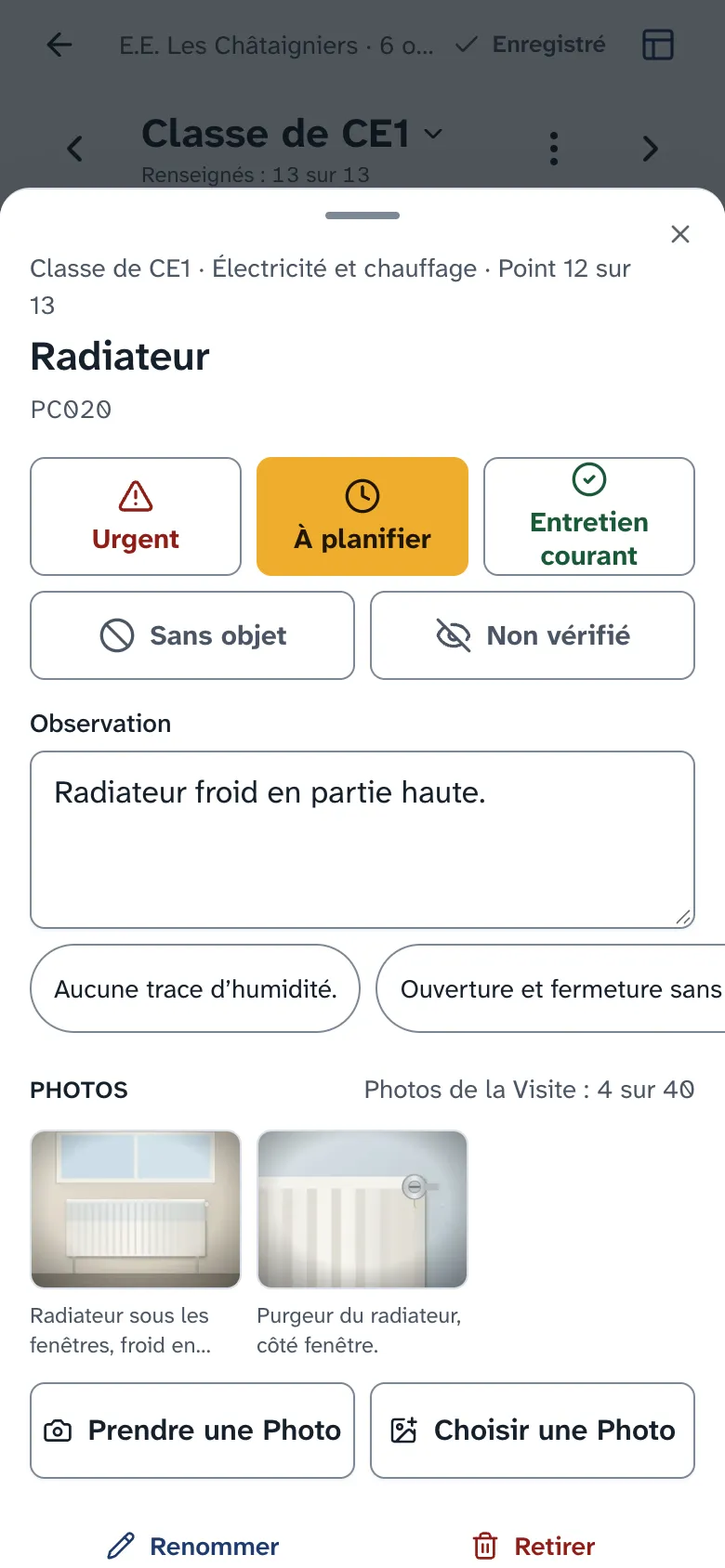
Prendre une Photo
Section intitulée « Prendre une Photo »- Appuyez sur le nom du Point pour ouvrir sa fenêtre.
- Sous Photos, appuyez sur Prendre une Photo : l’appareil photo s’ouvre.
- Prenez la photo et validez-la.
Pour reprendre des photos déjà dans votre téléphone, appuyez plutôt sur Choisir une Photo : vous pouvez en choisir plusieurs à la fois.
La Photo part aussitôt. Sa vignette affiche Envoi… puis l’image. Sur la ligne du Point, une icône d’appareil photo indique le nombre de Photos.
Ajouter une Légende
Section intitulée « Ajouter une Légende »- Appuyez sur la vignette, ou sur Ajouter une Légende dessous.
- Écrivez la Légende. Elle s’enregistre seule.
- Appuyez sur Fermer.
Supprimer une Photo
Section intitulée « Supprimer une Photo »- Appuyez sur la vignette.
- Appuyez sur Supprimer, puis sur Supprimer cette Photo pour confirmer.
Ce qui peut bloquer
Section intitulée « Ce qui peut bloquer »- Une vignette affiche Non envoyée : appuyez sur Réessayer. Gardez la page ouverte tant que la Photo n’est pas envoyée.
- Les boutons ont disparu : « Une Visite compte au plus 40 Photos : supprimez-en une pour en ajouter une autre. » Le compteur Photos de la Visite vous dit où vous en êtes.
- « Cette Photo est en cours d’envoi : supprimez-la une fois envoyée. »
Retirer un Point, une Rubrique ou une Pièce supprime aussi leurs Photos : voir Adapter la Visite.